Blenderには「BoltFactory」という便利なアドオンがありますが、初期設定のままプリントすると「山が細かすぎて潰れた」「きつすぎてビクともしない」といった失敗をしがちです。(Boltfactory_officail_Extentionspage)
今回は、私が何度も試作して辿り着いた「3Dプリントでしっかり機能する、使いやすい推奨設定」をシェアします。
3Dプリント用のネジは、金属製品と同じ感覚で作ると失敗します。樹脂の特性に合わせた「太め・粗め」の設定が成功のコツです。
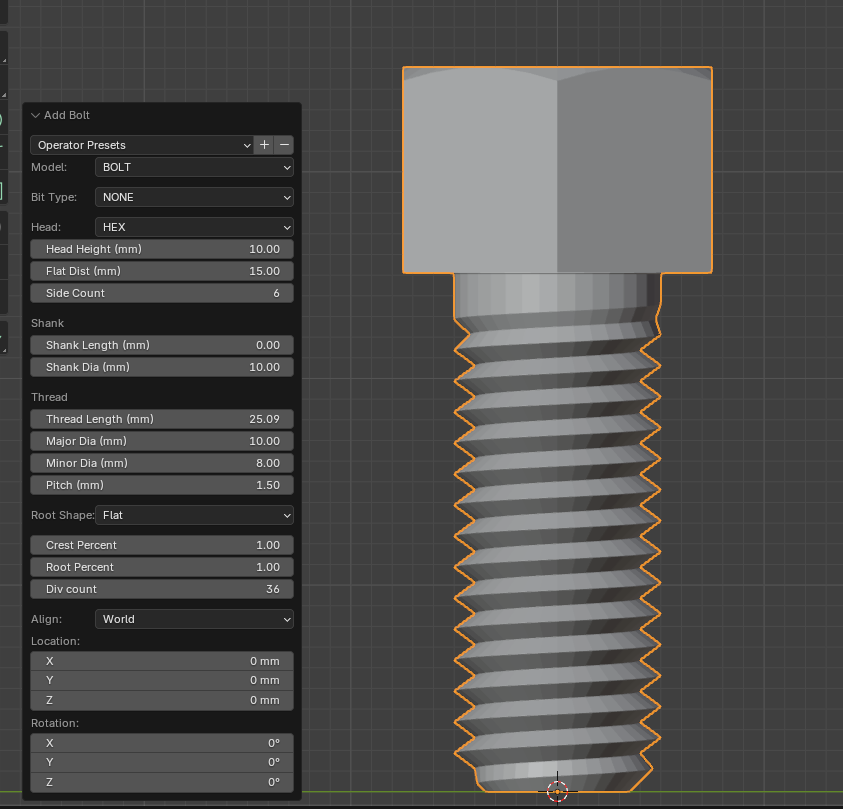
まずは基本となるボルト側です。以下の数値をベースに調整してみてください。
ねじ頭(Head):15mm〜
ねじ頭の高さ:10mm〜
ポイント:指や工具でしっかりトルクをかけられるサイズ感です。
ピッチ(Pitch):1.0mm 〜 1.5mm
ポイント:ここが最重要!細かすぎると積層で山が潰れます。最低1mmは確保しましょう。
ねじの半径(Major Radius):10mm〜
ねじの半径(Minor Radius):8mm〜
ポイント:M10以上の太めのネジをイメージすると、強度が安定します。
Div count(円の解像度):64〜
ポイント:カクカクにならないよう、サイズが大きくなるにつれて数値を増やしてください。
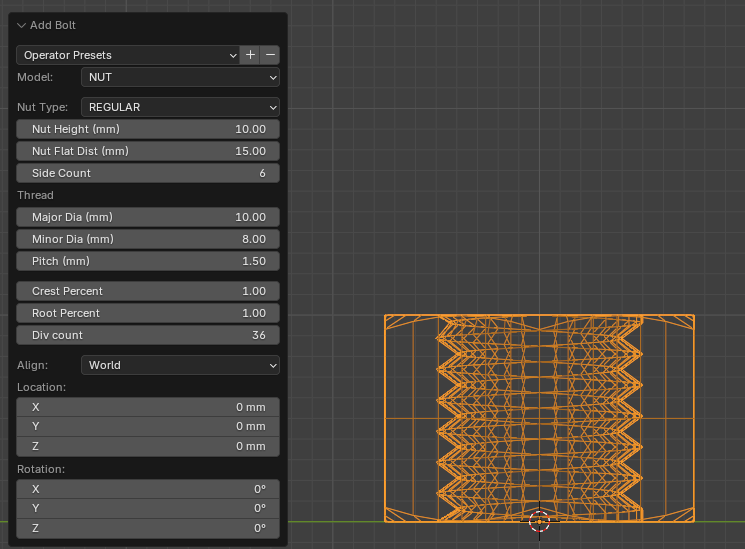
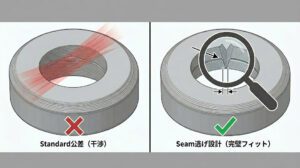
ナット側を作る際、ボルトと全く同じ半径にしてはいけません。
基本設定:ボルト側と同じにします。
半径の調整:大きい半径も小さい半径も、ボルトより**「+0.5mm」大きく**設定してください。
3Dプリンターは、溶けたフィラメントを積み上げる性質上、どうしても内径が少し小さく(外径は少し大きく)なりがちです。 この「0.5mmの遊び」がないと、摩擦が大きすぎて全く回らない、あるいは無理に回して折れる原因になります。
参考用に画像を載せておきます。↓
設定を追い込んだら、スライサーソフトで以下の点に注意してみてください。
積層ピッチは細かめに ネジ山の傾斜を滑らかにするため、0.08mm〜0.12mm程度でプリントするのがおすすめです。
垂直に立ててプリント ネジ山を一番綺麗に出すには、ボルトを垂直に立てるのがベストです。
インフィル(充填率) ネジ部分は負荷がかかります。インフィルは30%以上、または壁のライン数を増やして強度を上げましょう。
「ボルトは太め・ピッチは粗め」、そして「ナットは0.5mm大きく」。 このルールを守るだけで、3Dプリントネジの成功率は格段に上がります!
ぜひ皆さんのモデリングに役立ててくださいね。
普段使わないキーボードを、押し入れに入れ
導入 3Dプリンターを購入して自分でモデ
ソーホースという机の足に利用している物の
Blender界隈で少し話題になっている
導入 モデルを組み合わせてカチッとはめた
冬の3Dプリント:定着不良と反りを防ぐ「
Blenderで展示シミュレーション:1
目次 Blender 5.1の開発状況と
ついに、Geminiが「3Dプリント可能
1. クリースって何? クリースとは