Blenderで展示シミュレーション:1/1スケールで会場を組む
「会場に行ってみたら、作品がデカすぎて隣とぶつかった」 「ライティングの影が作品にモロ被りして台無しになった」
展示設営の現場で、こんな絶望を味わったことはありませんか? 写真や絵画の展示は、作品を作るのと同じくらい「空間をどう使うか」が重要です。ですが、頭の中だけでシミュレーションを行うのには限界があります。
そこで、3D制作ソフトであるBlenderで「1/1スケールの展示シミュレーション」をする方法について解説していきます。
なぜ「実寸」にこだわるのか?
Blenderを使う最大のメリットは、1mを1mとして厳密に扱えることにあります。
目線の高さを固定できる: アイ(目)レベルにカメラを置き、実際の見え方を確認できます。
余白をミリ単位で追い込める: 隣の作品との間隔を200mmにするか300mmにするか、クリック一つで比較可能です。
当日の設営が「答え合わせ」になる: 配置図を数値で持っておけば、現場ではメジャーで測って置くだけ。迷う時間はゼロになります。
会場を「ハコ」として作る際の鉄則
まずは会場の図面を入手しよう。Blenderの単位を「ミリメートル(mm)」に設定し、壁を立てていく。
ここで重要なのは、「障害物」をあえて正確にモデリングすること。図面にない場合はロケハンをするなどするとよいです。
非常口の誘導灯
壁にあるコンセントやスイッチ
天井の梁やライティングレールの位置
これらを無視してシミュレーションすると、当日「コンセントが作品の真後ろに来て浮いてしまった」というミスを減らすことができます。
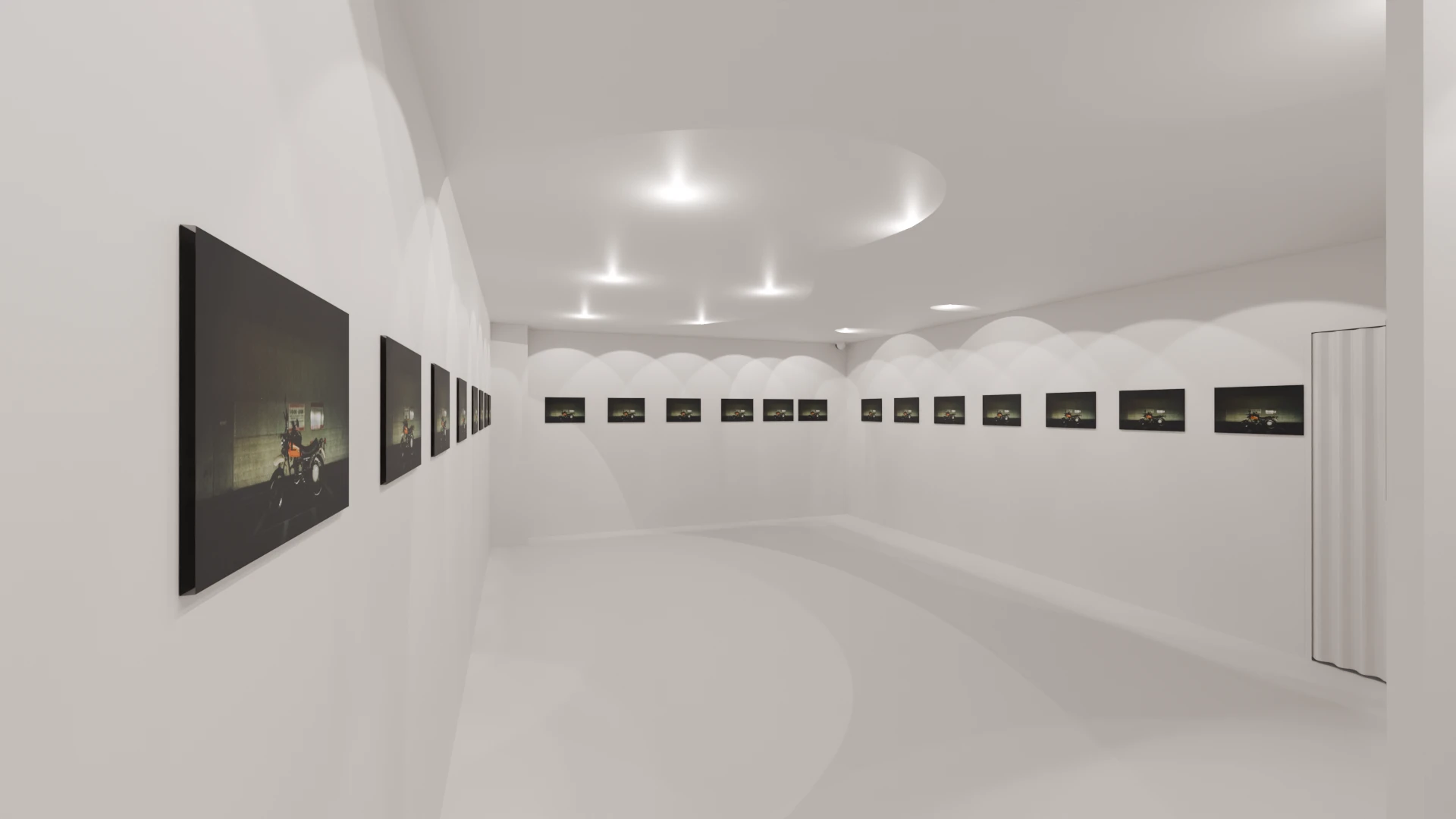
今回は、GALLERY 2511さんというギャラリーの展示スペースをBlenderで簡易的に再現してみました。Boothにて無料でDLできるようにしておくので、参考にしていただけると幸いです。(同じ写真しか入ってないので少し不気味かもしれません。)
作品を「一瞬」で配置するテクニック
自分の作品データを1枚ずつ読み込んでサイズ調整するのは非効率です。 標準アドオン(Blender4.2以降は標準搭載。Shift+A→imageからMesh plane)の「Import Images as Planes」を活用しよう。これを使えば、画像の縦横比を維持したまま、一瞬で板ポリゴンとして配置できます。
ハレパネを作るには
生成した写真に対して「ソリッド化(Solidify)」モディファイアで厚みを持たせるだけで、一気に現実味が増します。
【特典】展示シミュレーター用プリセット配布
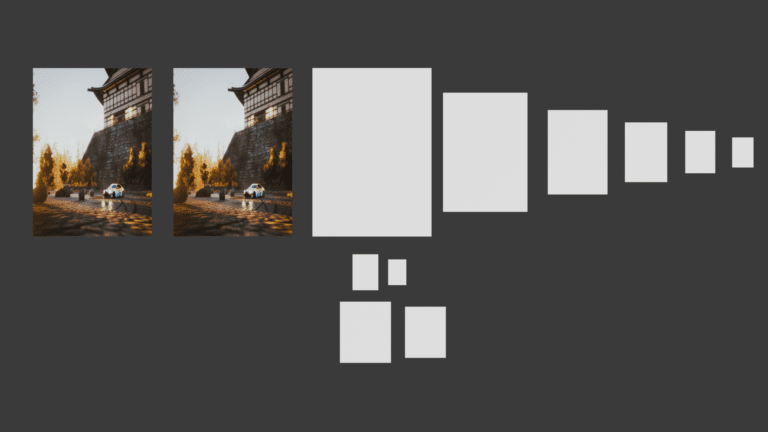
「Blenderを始めたばかりで、作品サイズをいちいち設定するのが面倒」という人のために、展示する人たちが使いそうなプリセットを入れた「展示用アセットパック」を用意してみました。
プリセットの内容
印画紙・写真用紙サイズ: 四切、全紙、A1~6、L判など
質感(マテリアル): 光沢、マットの反射率を再現
これらを自分のシーンにリンクし、テクスチャを差し替えるだけで、すぐに精度の高い展示計画を開始できます。
※利用規約:個人・商用問わず自由に使っていただいて大丈夫です。使用の際はこのサイトをシェアしていただけるとありがたいです。
最後に:デジタルで悩み、現場で楽しむ
展示の当日は、想定外のトラブルが付きものです。だからこそ、事前に解決できる悩みはすべてBlenderの中で終わらせておくと便利です。
画面の中で完璧に組み上がった空間を、自分の手で現実に具現化していくプロセスは、何物にも代えがたいものだと思います。