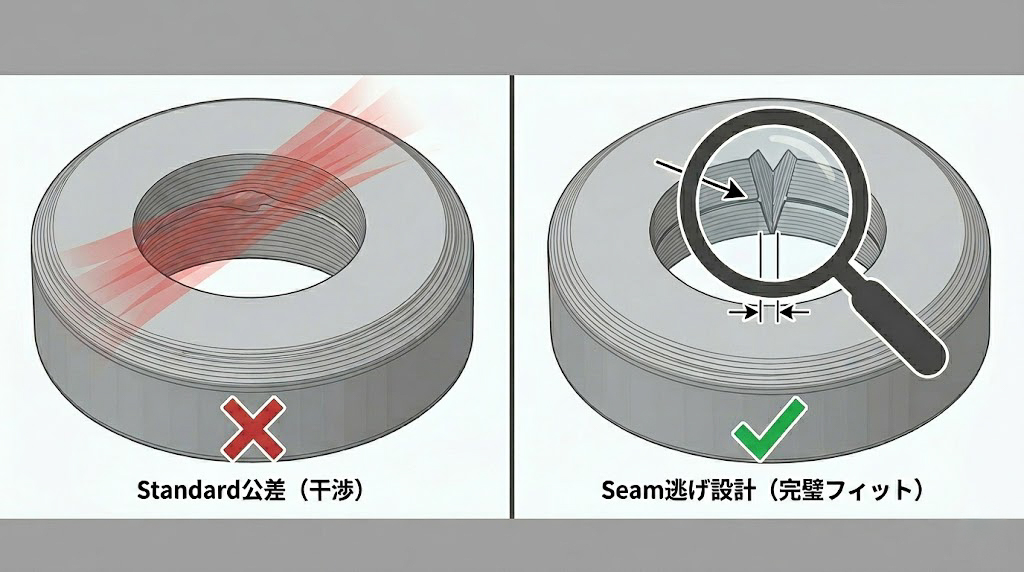
モデルを組み合わせてカチッとはめたいのに、シーム(Z-Seam)の膨らみが邪魔をして最後まで入らない。今回は、シームを物理的に逃がすための「溝」をモデリングする際の、具体的な寸法の目安について解説していきます。
まず事実として、「何mmへこませれば絶対に綺麗にはまるか」という単一の数値は存在しないそうです(AIしらべ)。 理由は以下の通り、・環境によってシームの膨らむ体積が変動するため。
・スライサーとプリンターの制御(圧力補正、リトラクションなど)
・ノズル径と押し出し幅 ・フィラメントの性質(収縮率、粘度など)
情報源: Wevolver “Lines in 3D Prints: How to Fix Them”
FDM方式の3Dプリンタにおいて、パーツ同士が干渉せずにはまるための標準的なクリアランスは、0.15mm〜0.3mmとされています。
情報源: Formlabs “Guide to 3D Printing Tolerances”
また、3Dプリンタ製品用にヒンジを考える回でもクリアランスについて触れています。
これを基準とした場合、シームを逃がすための溝(ノッチ)の寸法目安は以下の通りです。
・深さ(奥へのへこみ):0.15mm 〜 0.2mm
・幅:0.4mm 〜 0.45mm(一般的な0.4mmノズルの押し出し幅に合わせる)
BambuLabの3Dプリンターには「Flow Dynamics Calibration(動的流量キャリブレーション)」という機能が搭載されています。これはプリント中の樹脂の押し出し圧力を自動で最適化する仕組みだ。 この機能により、シームの膨らみ自体が一般的なプリンターよりも極めて小さく抑えられる傾向にあります。そのため、過剰に深くえぐる必要はなく、深さ0.15mm程度の浅い溝を設けるだけで十分に機能する。
情報源: Bambu Lab Wiki “Flow Dynamics Calibration”
思いつく限り、3つの方法があるので紹介いたします。
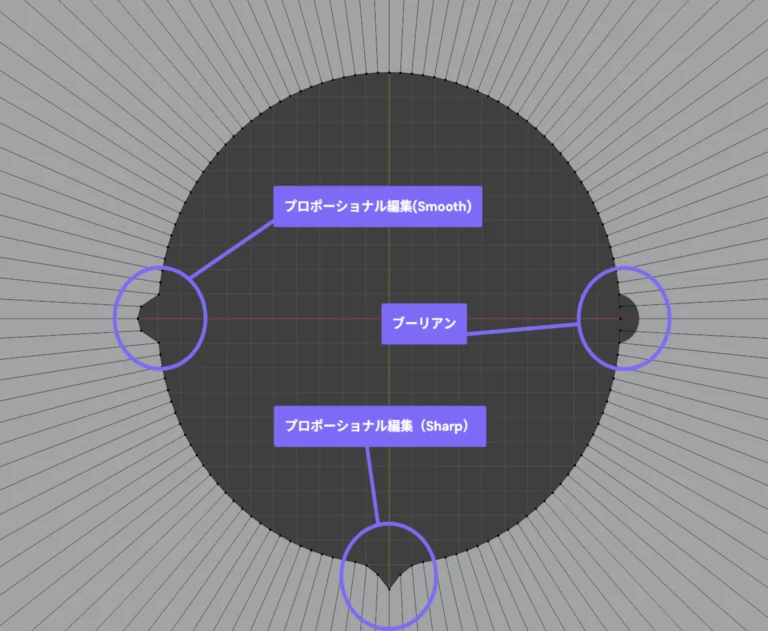
プロポーショナル編集とは、選択した頂点を中心に設定した範囲に影響を与える編集方法です。
この記事ではSmooth、Sharpについて簡単な解説をしていきます。
:選択した頂点を中心になめらかな反応曲線で反応します。
:選択した頂点を中心に近い箇所程反応が強くなります。また、動かす際には、選択点がとがるように反応します。
いずれも、1点を選択→影響の範囲を狭める→外側に少しずらすことで可能です。
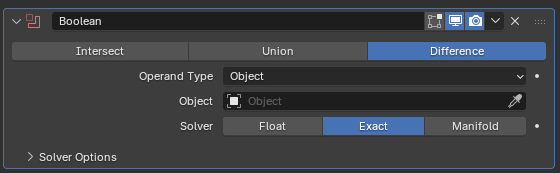
ブーリアンはオブジェクトをえぐるモディファイアです。
別オブジェクト(えぐるための小さい円柱)を用意し、「えぐられる方」に、ブーリアンモディファイアを適用します。
オブジェクトからえぐる方のオブジェクトを選択します。
ここで、Ctrl+A(Cmd+A)することで適用できます。
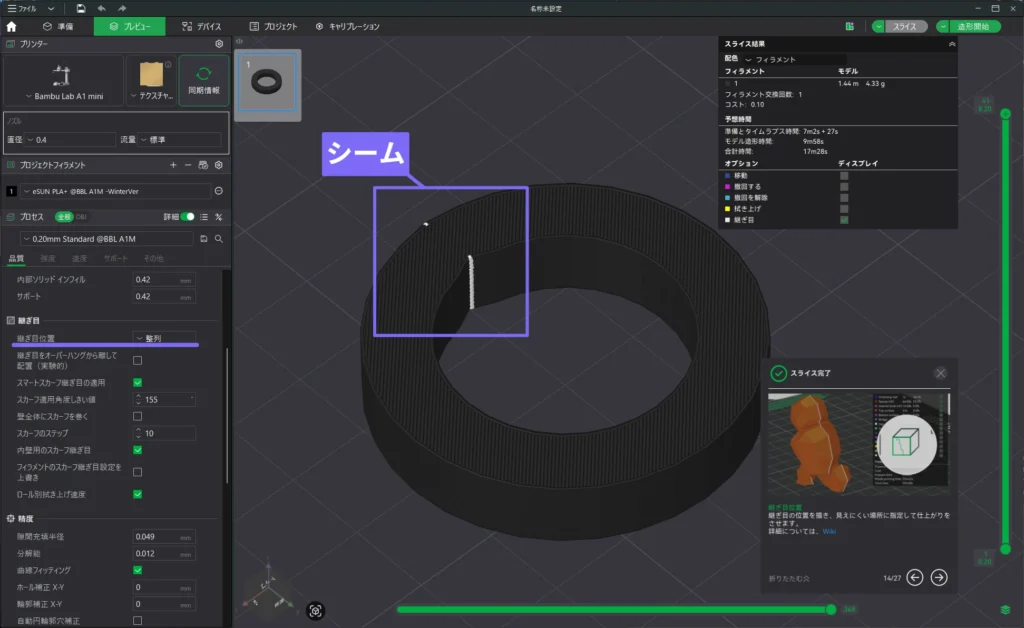
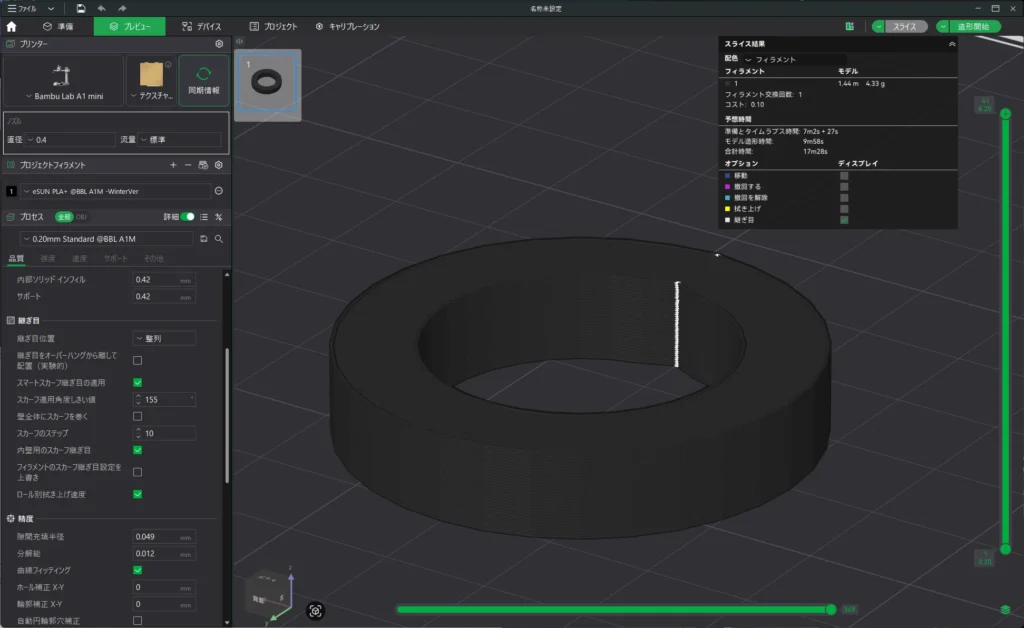
画像のようにスライスをしたときに出てくる白い点が「シーム」です。基本的に、「整列」を選択していれば、問題ないはずです。もしへこました部分にシームが行かない場合は手動で行う必要があります。
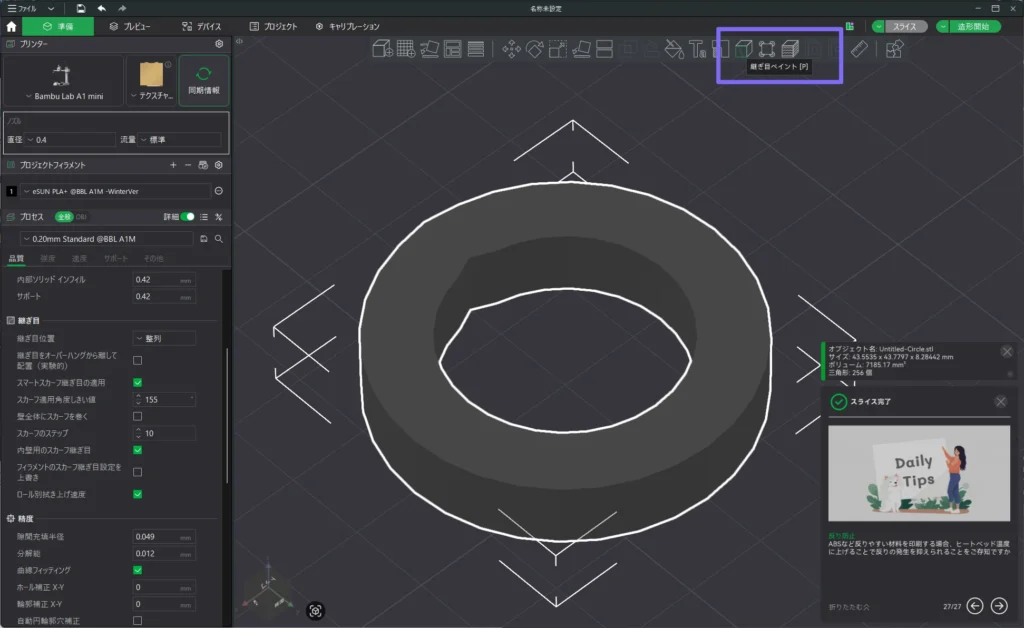
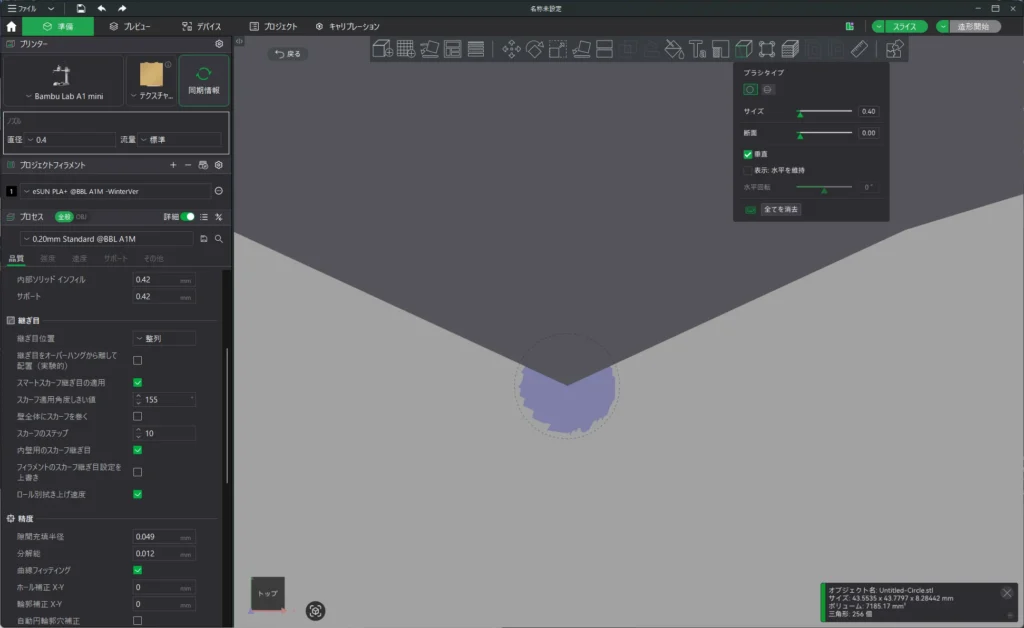
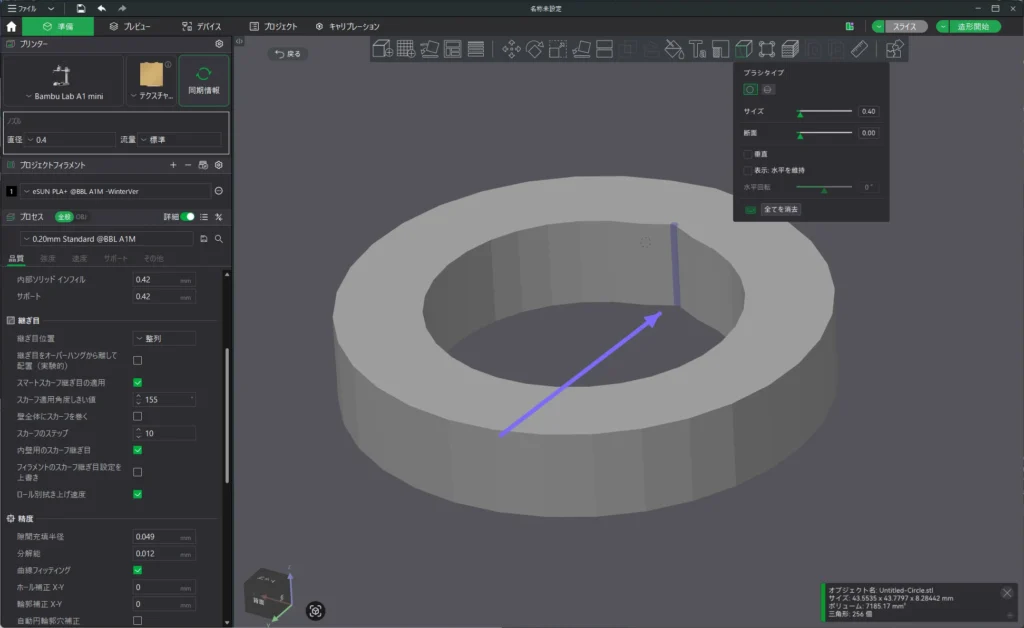
継ぎ目ペイントツールを選択していることを確認して、視点をTOPに替えます。
サイズを最小に設定して、角ギリギリのところでクリックします。そうすると、へこんだ部分に青色のマーカーが付きます。
これができたら、スライスをして確認をします。
しっかりシームがへこんだ位置にあれば成功です!お疲れさまでした!
冬の3Dプリント:定着不良と反りを防ぐ「
Blenderで展示シミュレーション:1
目次 Blender 5.1の開発状況と
ついに、Geminiが「3Dプリント可能
1. クリースって何? クリースとは
Blenderで3Dプリントを極める:な
1. なぜ3Dプリンタでヒンジを工夫すべ
3Dプリンターで自分の棚や引き出しにぴっ
【重要】BlenderのIntel Ma
Bambu Lab A1 miniは、今