はじめに
BambuLabのプリンターは純正フィラメント(Bambu Filament)との連携が強力ですが、サードパーティ製フィラメントも問題なく使用できます。
純正品より安価なフィラメントや、純正では手に入りにくい色・素材を使いたいときに役立つのがカスタムフィラメントの設定です。
この記事では、Bambu Studioを使ったサードパーティ製フィラメントの登録方法を解説します。
サードパーティ製フィラメントを使う前に確認すること
フィラメントに記載されている推奨設定を確認する
フィラメントのパッケージや公式サイトには、以下の情報が記載されています。
- ノズル温度(Nozzle Temperature)
- ベッド温度(Heatbed Temperature)
- 対応素材(PLA / PETG / ABS など)
これらの数値をメモしておきましょう。後の設定で使います。
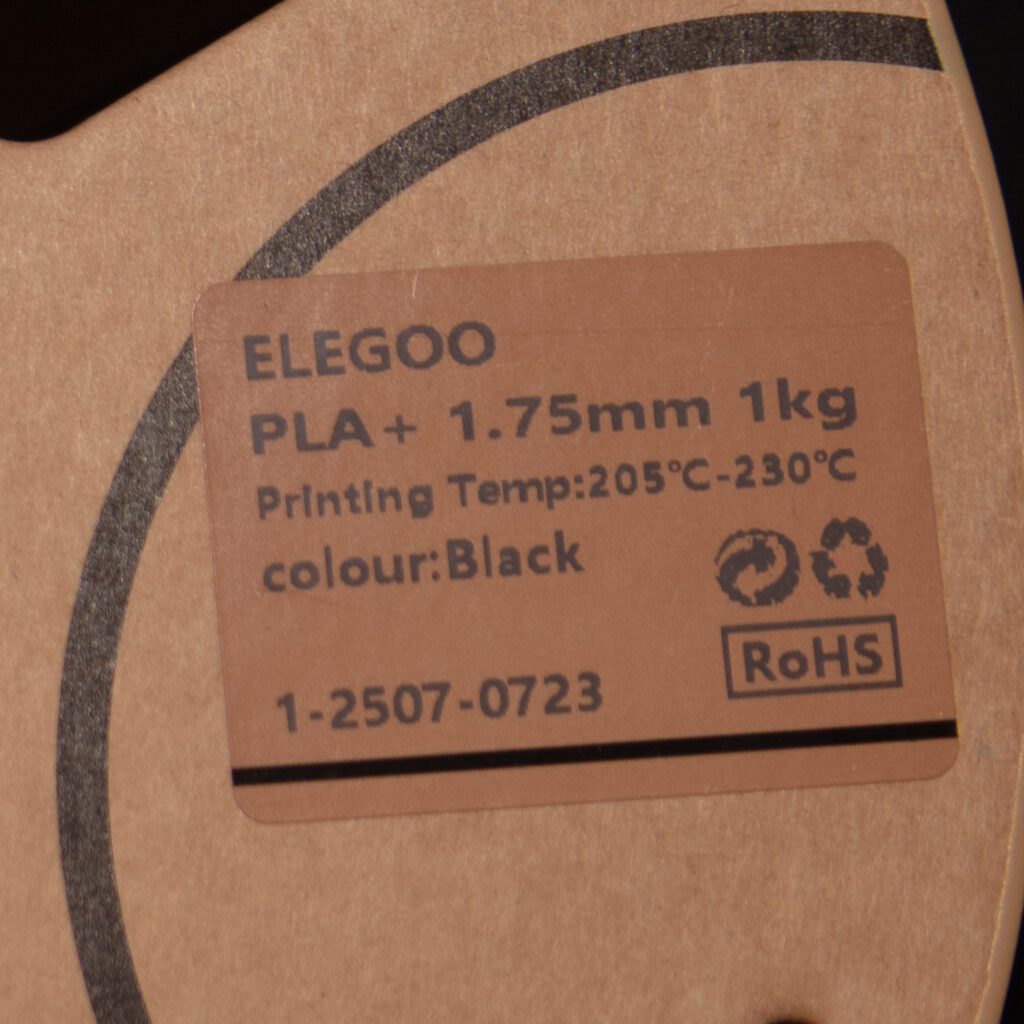
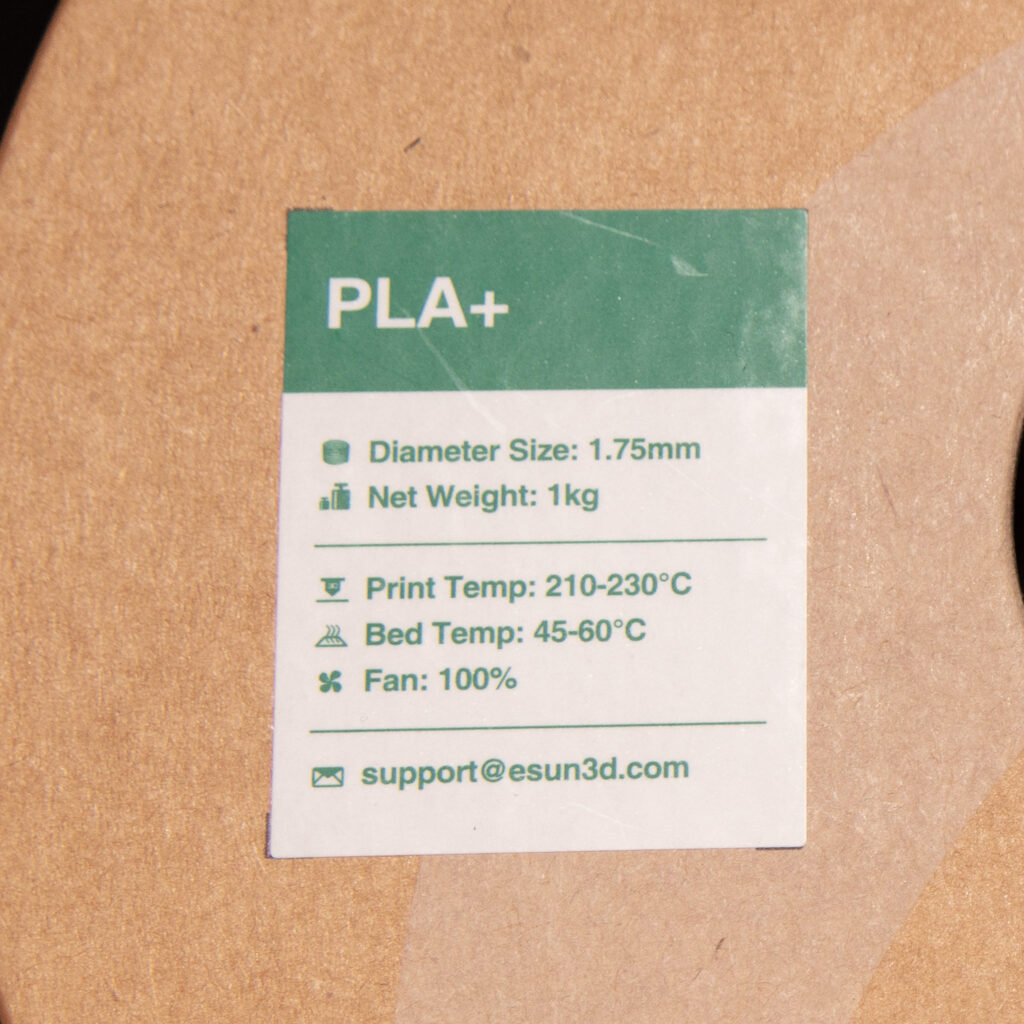
参考にELEGOOとeSUNのスプールを例に見ていきます。
スプールで確認する場合は、画像のように
・印刷温度(ノズルの温度)
が必ず書いてあります。
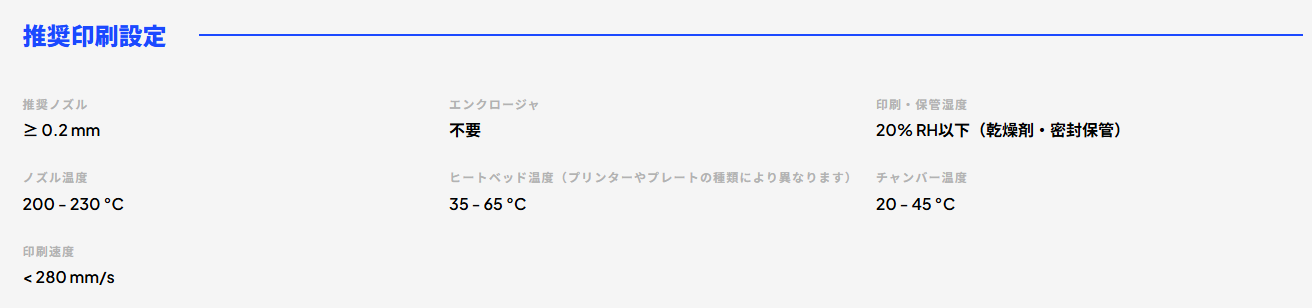
ベット温度の記載がない場合もありますが、公式ページへ確認に行くとほぼ掲載されています。
例:ELEGOO
AMSで使えないフィラメントがある
以下の素材はAMS(自動フィラメント切替ユニット)には非対応です。
- TPU(柔軟素材)
- PVA(水溶性サポート材)
また、ダンボール製スプールのフィラメントはAMSのローラーで回転しないケースがあります。その場合は、3Dプリントした互換スプールに巻き直す方法が有効です(Printableなどで入手可能)。(すでにスプールを持っている場合はスプールなしを購入しで巻きなおすの手)
設定方法:3つのパターン
パターン① システムフィラメントから追加する(最も簡単)
Bambu Studioにはあらかじめ多くのフィラメントプリセットが登録されています。まずここから探してみましょう。
- Bambu Studioを開き、上部の「準備」タブをクリック
- フィラメント欄の右側にある「歯車マーク」をクリック
- 「フィラメントを追加/削除」を選択
- 「システムフィラメント」タブから該当するフィラメントを検索・追加
使いたいフィラメントが見つかった場合はこれで完了です。
パターン② カスタムフィラメントとして手動で作成する
システムフィラメントに該当するプリセットがない場合は、カスタムフィラメントを作成します。
- 上記の「フィラメントを追加/削除」ウィンドウで「カスタムフィラメント」タブを選択
- 「新規作成」をクリック
- ベンダー(メーカー名)を選択 ※リストにない場合は「希望するベンダーが見つかりませんか?」にチェックを入れ、手動入力
- フィラメントの素材タイプを選択(PLA / PETG / ABS など)
- フィラメント名を入力
- ノズル温度・ベッド温度をパッケージの推奨値に設定
- 「保存」して完了
ポイント: 近い素材の既存プリセットを複製して編集するのが、設定ミスを防ぎやすくておすすめです。
パターン③ メーカー公式のプロファイルをインポートする
一部のフィラメントメーカーは、Bambu Studio用のプロファイルファイル(.json)を公式サイトで配布しています。
- フィラメントメーカーの公式サイトからプロファイルをダウンロード
- Bambu Studioの「フィラメント設定」画面から「インポート」を選択
- ダウンロードしたファイルを選択して読み込む
この方法が使えるなら最も正確な設定値を得られます。
設定後の確認:テストプリントを必ずやろう
カスタム設定でのプリントは、最初に小さなテストモデルでキャリブレーションすることを強くおすすめします。
チェックポイント:
- 反り(特にベッド温度が低すぎる場合)
- 糸引き(リトラクション設定の調整が必要な場合)
- 積層ズレ(印刷速度が高すぎる場合)
まとめ
| パターン | こんなときに使う |
|---|---|
| ① システムフィラメントから追加 | 有名メーカーのフィラメントを使うとき |
| ② カスタムフィラメントを手動作成 | マイナーメーカー・個人輸入品など |
| ③ 公式プロファイルをインポート | メーカーがBambuLab対応ファイルを配布しているとき |
サードパーティフィラメントをうまく使えば、コストを抑えながら表現の幅をぐっと広げることができます。ぜひ試してみてください!
【注意】設定値はフィラメントの個体差や環境によって異なります。必ずパッケージ記載の推奨値を基準にし、自己責任で調整してください。